
如何查看 PayPal 账号是否支持高级信用卡、Apple Pay 和 Google Pay
从 PayPal 商家后台进入开发者后台,切换 Live,打开 Apps & Credentials 中的应用,查看 Payment methods 里的勾选状态,确认高级信用卡、Apple Pay 和 Google Pay 是否已启用。
文章目录
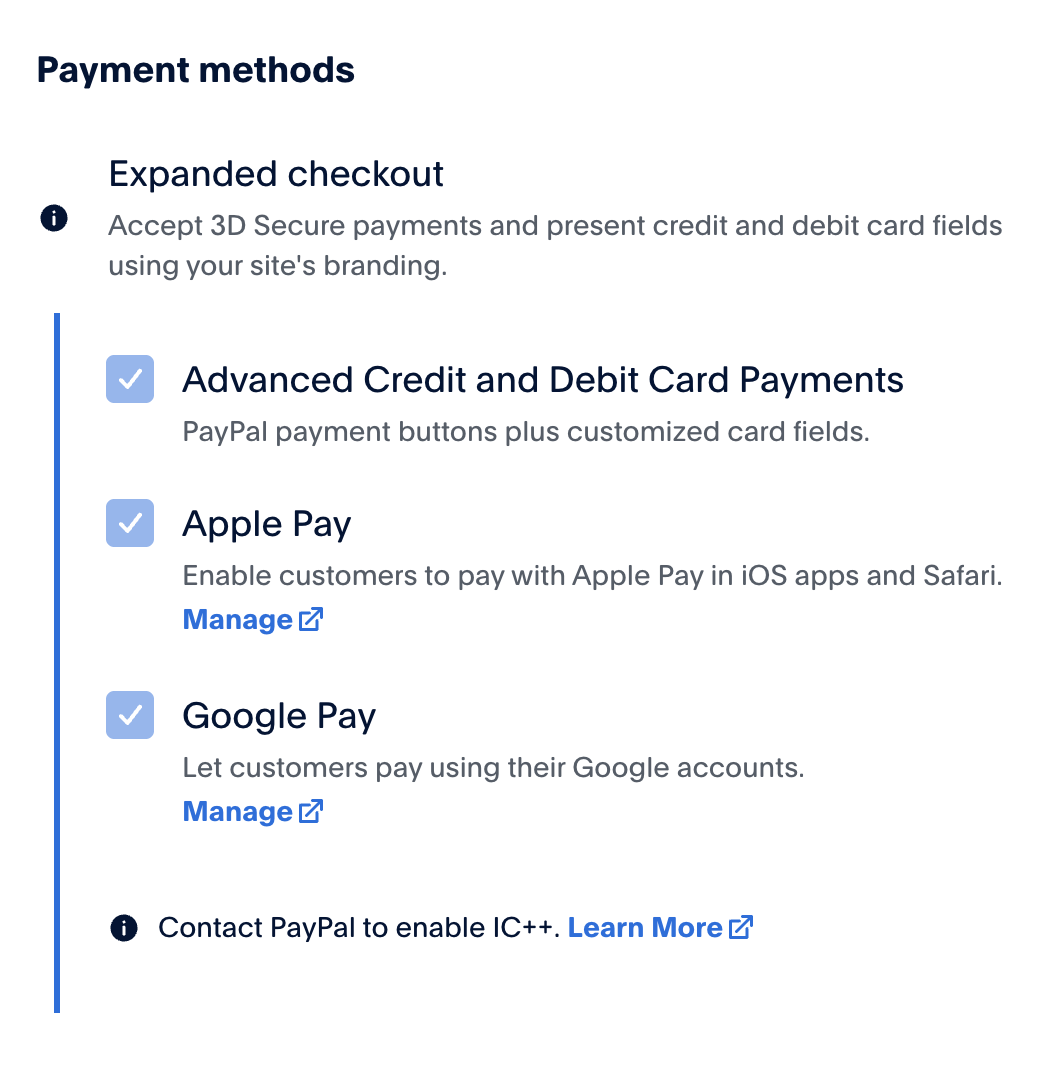
想知道自己的 PayPal 账号能否接入高级信用卡支付、Apple Pay(苹果支付)和 Google Pay(谷歌支付),可以先在开发者后台查看正式应用的支付方式状态。下面按页面顺序带你找到这个位置,并说明如何判断。
操作路径:PayPal 商家后台 → 右上角 </> 代码图标 → Live → Apps & Credentials → 打开一个应用 → 向下查看 Payment methods。
先看结果:出现什么状态,才表示支持?
在 Live 正式环境的应用详情中,找到 Payment methods(支付方式)下的 Expanded checkout。如果对应项目和下图一样,前面的复选框已勾选,或页面明确显示已启用,就表示后台显示该项支付能力已开通,可据此判断当前账号支持哪一种支付方式。三项要分别查看,不必同时出现。

| 后台项目名称 | 对应的支付能力 | 查看重点 |
|---|---|---|
| Advanced Credit and Debit Card Payments | 高级信用卡与借记卡支付,可接入自定义卡信息输入框 | 该项是否已勾选或显示已启用 |
| Apple Pay | 苹果支付 | Apple Pay 是否已勾选或显示已启用 |
| Google Pay | 谷歌支付 | Google Pay 是否已勾选或显示已启用 |
只看到项目名称,还不能确认已开通。如果未勾选、无法选择,或出现申请、审核、联系 PayPal 等提示,应继续按后台提示确认资格和开通状态。Apple Pay、Google Pay 下方的 Manage 是管理入口,判断时仍要看各自的启用状态。
第 1 步:登录商家后台,点击右上角的代码图标
先登录自己的 PayPal 账号,进入商家后台首页。在页面右上角找到 </> 图标,点击进入开发者后台。建议使用电脑操作,菜单和设置更容易找到。

如果首页没有这个图标,可以直接打开 PayPal Developer Dashboard,使用自己的 PayPal 账号登录。
第 2 步:选择 Live,进入 Apps & Credentials
- 在开发者后台左上方找到 Sandbox / Live 开关,选择 Live。
- 点击左侧的 Apps & Credentials(应用与凭证),进入应用列表。

这一步一定要选择 Live。Sandbox 是测试环境,沙箱中的勾选状态不能作为正式账号已经开通支付能力的依据。
第 3 步:在应用列表中选择一个应用打开
进入 API Credentials 页面后,在 REST API apps 区域找到已有应用,点击蓝色的应用名称进入详情。如果账号下有多个应用,优先打开当前网站或业务实际使用的那个。

已有应用可以直接打开查看。创建应用本身不代表高级信用卡、Apple Pay 或 Google Pay 已开通,仍需查看应用详情中的支付方式状态。
第 4 步:向下找到 Payment methods,逐项查看状态
打开应用详情后,页面上方通常先显示应用名称、Client ID 和 Secret key。保持 Live,继续向下滚动,找到 Payment methods → Expanded checkout 区域。部分界面会将相关设置放在 Features 或 Accept payments 下,按支付方式名称查找即可。

找到后,逐项对照本文开头的状态示例:Advanced Credit and Debit Card Payments、Apple Pay、Google Pay 哪一项已勾选或明确显示已启用,就说明后台显示哪一项支付能力已开通。若三项都与示例一样显示勾选,则三项均已启用。
账号支持后,网站还需要做什么?
本文确认的是账号和应用后台显示的支付能力。要让买家在网站实际使用这些方式,还需要完成对应接入与正式环境配置。
- 高级信用卡与借记卡:需要接入对应的卡支付组件,并满足 PayPal 的资格与上线要求。可参考 PayPal 高级卡支付官方说明。
- Apple Pay:还需要完成正式环境开通、网站接入与域名验证。点击后台的 Manage 可查看相关管理设置,具体参考 PayPal Apple Pay 官方接入说明。
- Google Pay:需要完成正式环境开通和网站组件接入,按钮显示还受买家设备、浏览器与支付方式兼容性影响。具体参考 PayPal Google Pay 官方接入说明。
找不到这些选项怎么办?
先检查是否登录了正确的商家账号、是否已经选中 Live,以及是否打开了应用详情并滚动到支付方式区域。若某一项仍未显示或未启用,查看后台的开通提示;可用功能与账号所在地区、账户资格及审核状态有关,必要时联系 PayPal 确认。
不要仅凭没有出现选项,就认定账号永远不支持;也不要把沙箱中的状态当作正式环境结果。以自己 Live 应用的实际启用状态为准。

精选留言 0
交流经验,留下您的想法暂无精选留言,欢迎留下您的想法。
留言暂时关闭。