
PayPal Client ID 与 Secret 获取教程:4 步找到正式环境凭证
从 PayPal 首页的开发者入口开始,按图切换 Live、进入 Apps & Credentials、选择或创建应用,获取 Client ID 与 Secret,并正确填写正式收款配置。
文章目录
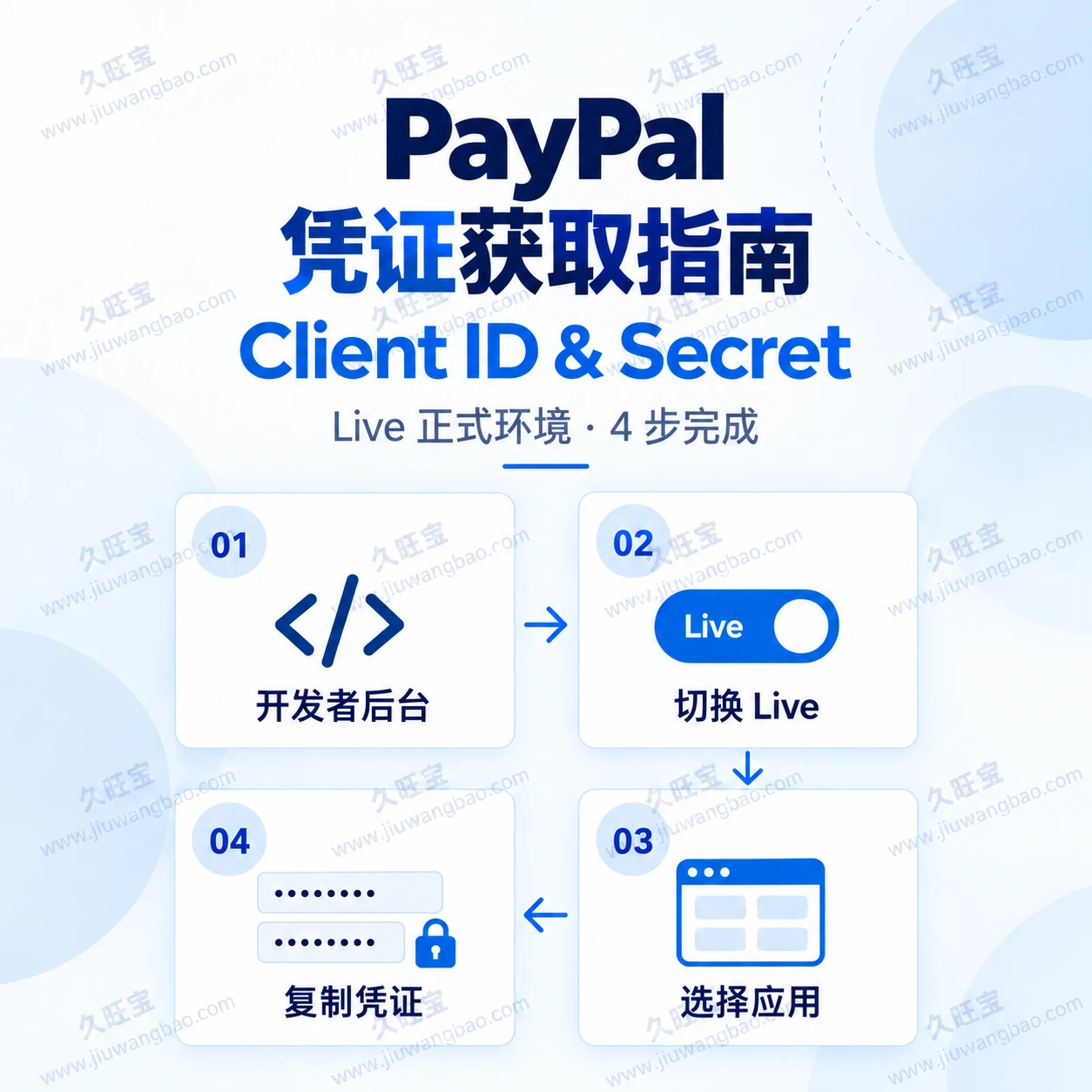
新增 4 张脱敏步骤图和流程封面,补充应用创建、凭证复制与配置说明。封面改为正方形分享图,全部配图加入久旺宝及官网淡色水印。
接入 PayPal 时,通常需要填写 Client ID 和 Secret。这两项凭证都能在 PayPal 开发者后台的应用详情中找到。本文按实际页面顺序,带你从商家首页进入开发者后台,选择正式环境,再获取对应应用的凭证。
操作路径:PayPal 首页右上角 </> → Live → Apps & Credentials → 选择或创建应用 → 复制 Client ID 与 Secret。
开始前:确认账号和使用环境
准备好能够登录的 PayPal 账号,建议使用电脑操作。正式接入需要满足 PayPal 商业账户及相关功能的开通要求;具体以账户提示和 PayPal 官方接入说明 为准。
- Live:正式环境,用于真实收款。本文重点演示获取这套凭证。
- Sandbox:沙箱环境,用于开发和测试。测试时在相同入口选择 Sandbox,并使用对应的测试凭证。
两种环境的凭证需要分别管理。Client ID、Secret 和系统里的环境选项必须配套,不能把 Live 的 Client ID 与 Sandbox 的 Secret 混用。
第 1 步:从首页进入开发者后台
登录 PayPal 后,在商家首页的右上角找到类似代码符号的 </> 图标,点击它进入开发者后台。图中蓝色框和箭头标出了入口。
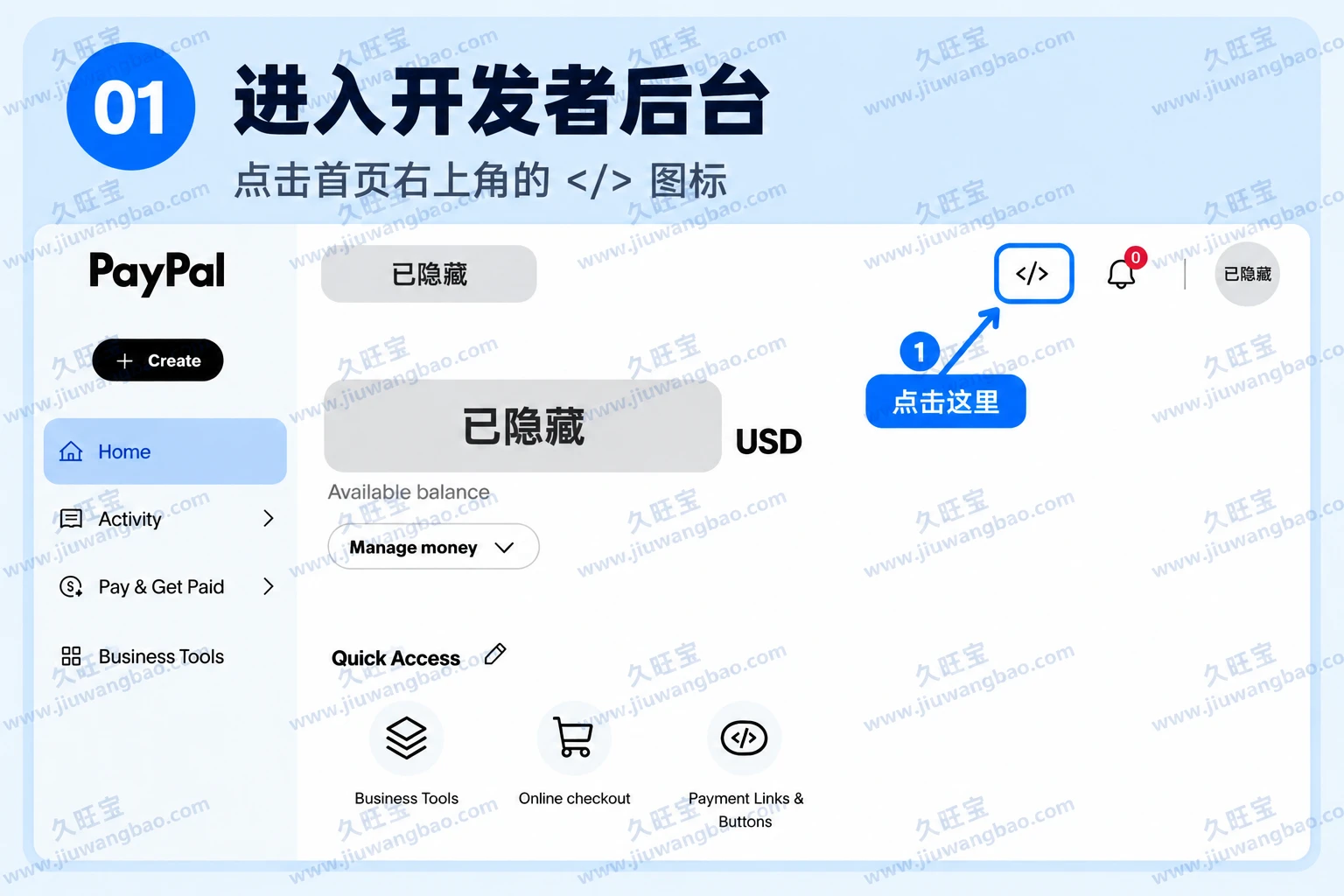
如果首页没有这个入口,也可以直接打开 PayPal Developer Dashboard,使用自己的 PayPal 账号登录。
第 2 步:切换 Live,进入 Apps & Credentials
- 在开发者后台左上方找到 Sandbox / Live 切换开关,点击 Live。
- 再点击左侧菜单 Apps & Credentials,进入应用与凭证管理页面。
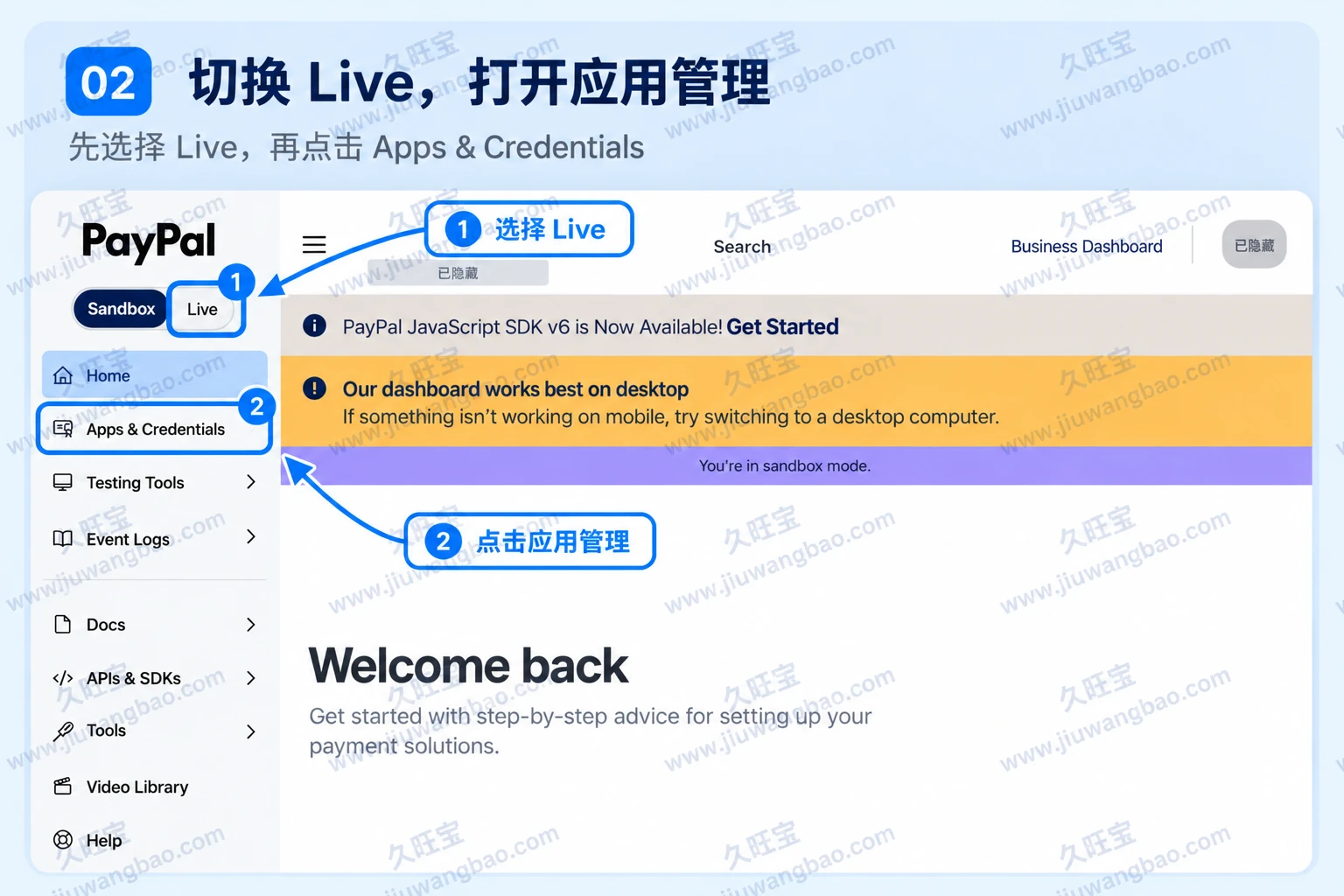
图 2:① 选择 Live;② 打开 Apps & Credentials。此图展示切换前的位置,下一步应确认 Live 已选中。
进入应用列表后,再检查一次 Live 是否处于选中状态。Apps & Credentials 是这里要进入的菜单,页面下方的 APIs & SDKs 主要用于查看接口和开发资料。
第 3 步:选择已有应用,或创建新应用
在 API Credentials 页的 REST API apps 区域查看应用列表。
- 已有对应应用:点击蓝色的应用名称,进入详情页。请确认这是当前网站或业务要使用的应用。
- 还没有应用:点击右上角 Create App,按页面要求填写应用名称和必要信息,完成创建后打开该应用。
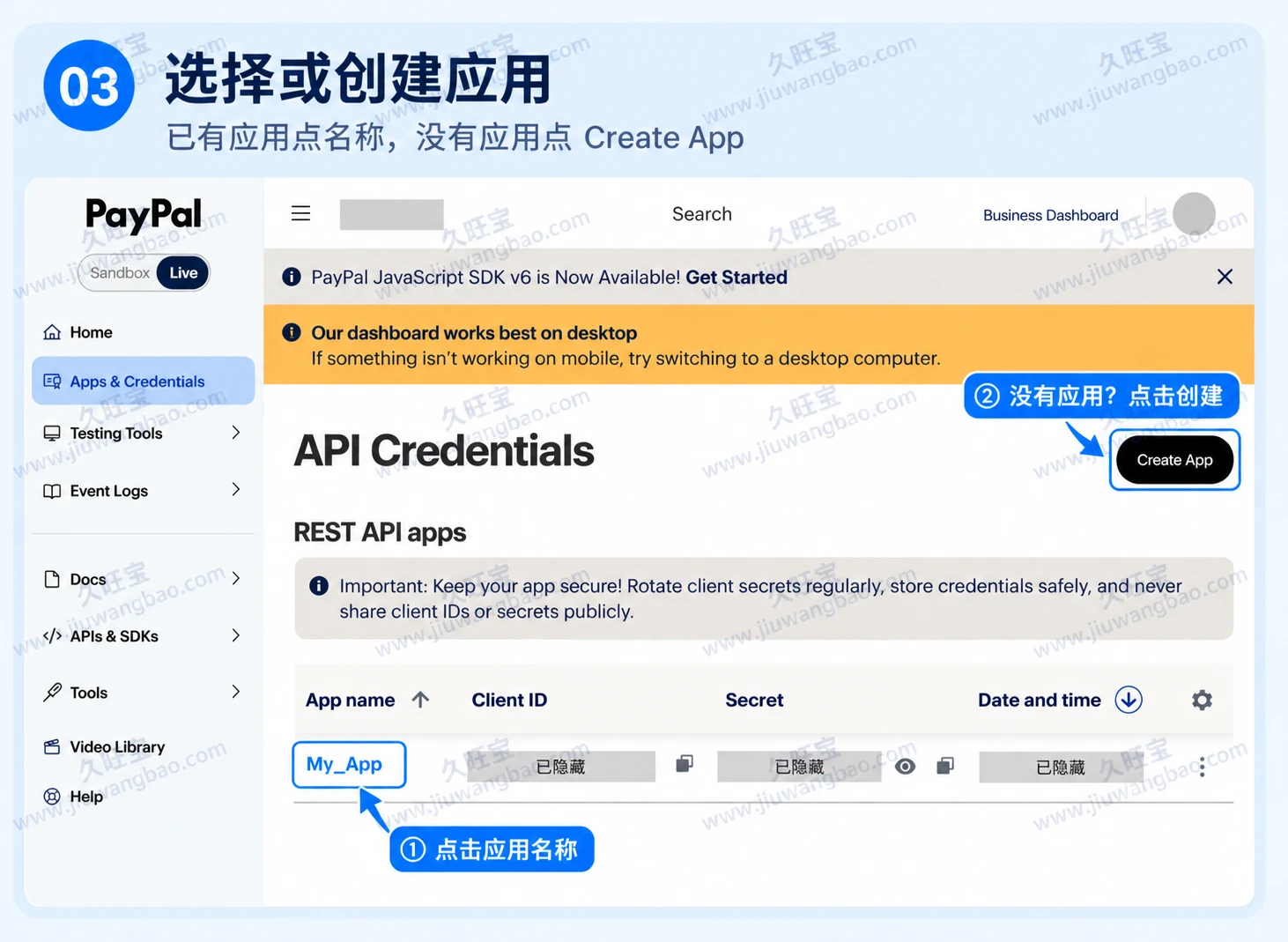
图 3:已有应用走入口 ①;没有应用走入口 ②。My_App 是示例名称,实际名称以自己的后台为准。
应用名称可以使用便于识别的业务名称,例如 My_Shop_Live。创建过程中的必填项和可用功能以实际页面为准;这张图展示的是应用列表和创建入口。
第 4 步:复制 Client ID 和 Secret
打开应用详情后,找到 Client ID 和 Secret key 1(部分页面显示为 Secret 或 Client Secret)。这就是接入配置需要的两项凭证。
- 点击 Client ID 右侧的复制图标,复制完整内容。
- 点击 Secret 旁边的复制图标,复制密钥。如果需要核对内容,可使用旁边的眼睛图标查看。
- 确认两项来自同一个 Live 应用,再填写到自己的系统中。
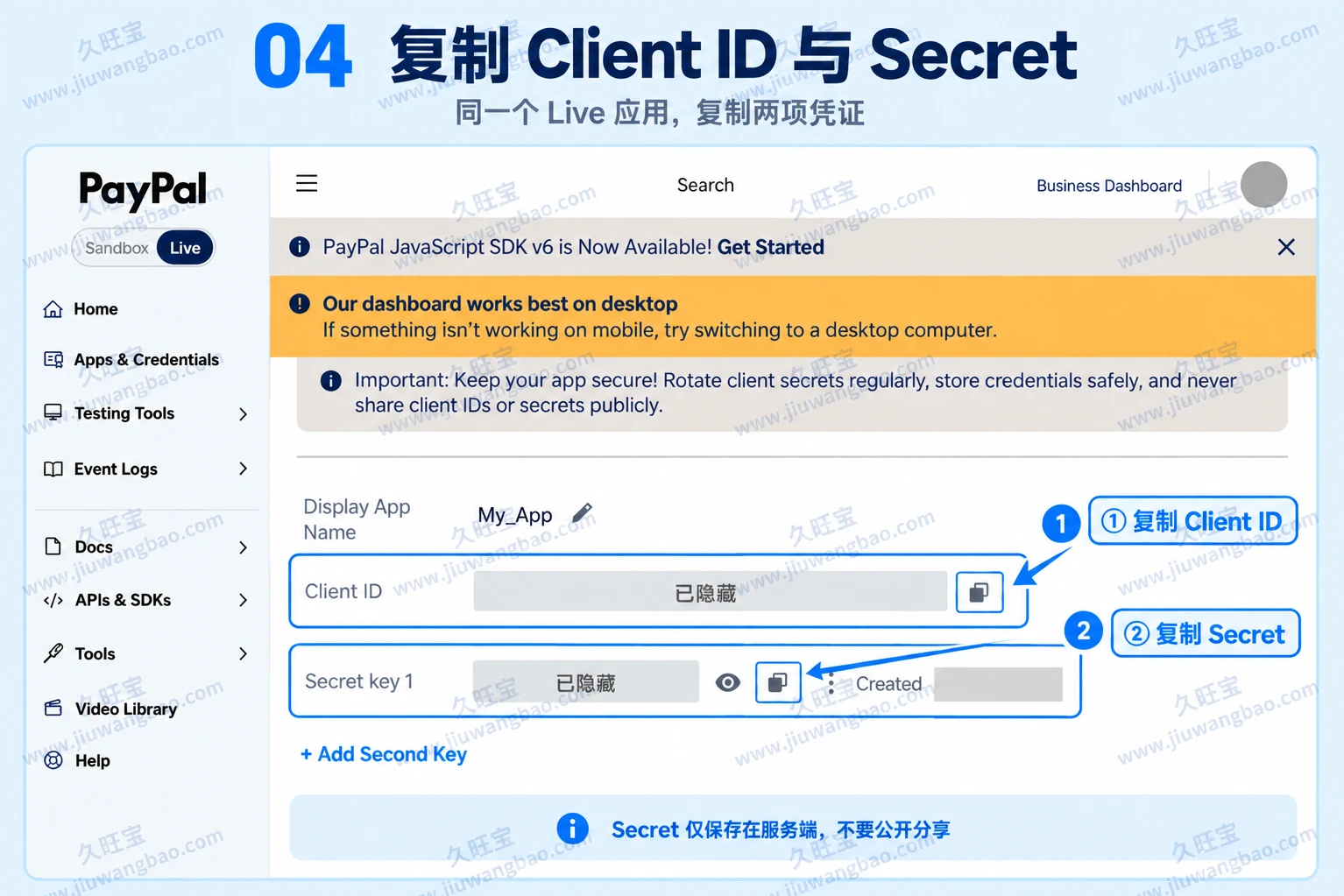
图 4:① 复制 Client ID;② 复制 Secret。配图仅展示字段位置,实际凭证已完全隐藏。
不要手动抄写,也不要从教程截图中取值。Secret 显示的圆点只是隐藏效果,圆点本身不是密钥。请使用后台的复制按钮获取完整原文。
拿到凭证后,如何填写配置
| 系统配置项 | 对应的 PayPal 内容 |
|---|---|
| Client ID / 客户端 ID | 应用详情页的 Client ID 完整值 |
| Secret / Client Secret / 密钥 | 同一个应用的 Secret 完整值 |
| 运行环境 / Mode | 正式收款选择 Live;开发测试选择 Sandbox |
粘贴时避免带入首尾空格或换行,保存后使用系统提供的连接检测功能核对配置。若由开发者接入,Client ID 用于标识应用;服务端使用 Client ID 与 Secret 换取访问令牌。相关原理可参考 PayPal 官方认证文档。
密钥保管:Secret 仅保存在可信的服务端配置或密钥管理系统中,不要写进前端网页、公开仓库,也不要出现在公开截图或文章里。
精选留言 0
交流经验,留下您的想法暂无精选留言,欢迎留下您的想法。
留言暂时关闭。